teknologi informasi

teknologi informasi
Hidup bagaikan sebuah pilihan. dan ketika kita harus memilih, maka yakin kan kepada semua orang bahwa pilihan itu adalah benar.

Selasa, 15 November 2022

SETTING RADIO MIKROTIK MENGGUNAKAN FITUR POE IN & OUT DENGAN SUMBER INTERNET DARI SMART PHONE

Alat dan Bahan
1. Sediakan 2 unit Router RB951 series
2. Sediakan 1 unit Kabel UTP panjang konek 8 pin untuk POE Out ke POE In
3. Sediakan 1 unit Kabel UTP pendek untuk setting mikrotik
4. sediakan Aplikasi Pengukur sinyal RAdio

LANGKAH KERJA  

1. Hidupkan Mikrotik POE OUT menggunakan adapter yang telah disediakan
2. untuk menghidupkan Mikrotik POE IN, maka hubungkan menggunakan kabel UTP dari Ether 5 pada  Mikrotik POE OUT ke Ether 1 Mikrotik POE IN
3. Setelah kedua mikrotik hidup selanjutnya, maka sebaiknya kita setting terlebih dahulu Mikrotik POE OUT dengan cara menghubungkan komputer/leptop menggunakan kabel UTP ke salah satu port ether yang ada pada mikrotik
4. Selanjutnya agar memudahkan dalam penyetingan ubah nama/identitas mikrotik menjadi POE OUT seperti gambar di bawah ini
5. Koneksikan WLAN ke hotspot yang disediakan smart phone. agar wifi bisa terhubung maka kita setting security profil sesuai dengan password hotspot smart phone kita


6. Agar wifi bisa terhubung, maka kita perlu membuat DHCP Client pada WLAN mikrotik POE OUT
7. setting NAT supaya koneksi Internet bisa di bagikan ke port yang ada di mikrotik
8. selanjutnya, supaya Mikrotik POE OUT bisa memberikan IP Address dan koneksi internet pada Mikrotik POE IN maka kita perlu setting ip address dan DHCP Server di ether 5 Mikrotik POE OUT
9. sebelum berpindah pada settingan mikrotik POE IN maka pastikan dulu mikrotik POE OUT sudah terkoneksi internet
10. Selanjutnya untuk menyeting Mikrotik POE IN maka kita hubungkan komputer/leptop ke salah satu port ether yang ada pada Mikrotik POE IN dengan kabel UTP
11. Buka kembali aplikasi Winbox 
12. Ubah identitas mikrotik menjadi POE IN
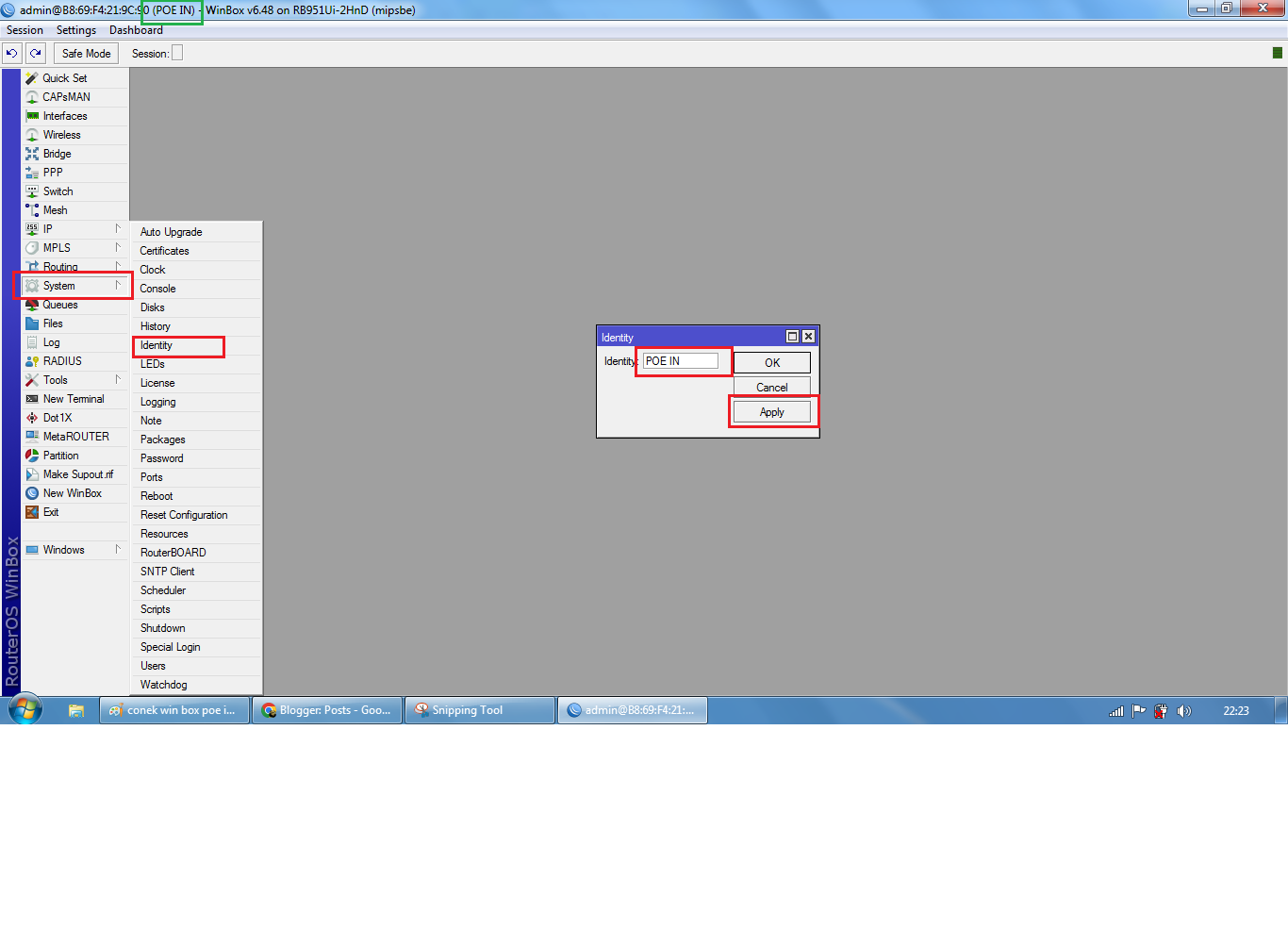
13. Agar Mikrotik POE IN dapat terkoneksi dangan mikrotik POE OUT maka kita setting DHCP Client pada ether 1 Mikrotik POE IN
14. Lakukan sittingan NAT agar koneksi Internet dapat di bagikan ke Port yang lain
15. Untuk membagikan koneksi internet menggunakan sinyal radio, maka kita setting WLAN mikrotik POE IN menjadi AP Bridge. seblum itu setting security profil agar wifi mempunyai password.
16. selanjutnya, agar koneksi internet bisa di sebarkan menggunakan wifi Mikrotik POE IN, maka kita harus membuat IP Addres dan DHCP server pada WLAN nya
17. wifi sudah bisa terkoneksi
18. untuk menguji kekuatan dan jarak sinyal radio yang di pancarkan oleh Mikrotik POE IN maka silahkan gunakan aplikasi pengukur sinyal yang ada.


-----------------SELAMAT MENCOBA---------------


Sabtu, 05 Februari 2022

PEMBAHASAN SOAL UKK TEKNIK KOMPUTER DAN JARINGAN (TKJ) PAKET 1 TAHUN 2022 Menggunakan Mikrotik RB 951

I.               SOAL ASPEK KETERAMPILAN

Judul Tugas         :  Instalasi Jaringan Sederhana


Langkah Kerja   :

Dalam kegiatan uji kompetensi ini anda bertindak sebagai Teknisi Jaringan. Tugas anda sebagai teknisi adalah merancang bangun dan mengkonfigurasi sebuah jaringan. Wifi Router berfungsi sebagai Gateway Internet, Hotspot, DHCP server, internet tersebut dishare ke Lab Admn dan Lab jaringan  client melalui jalur kabel (non hotspot) dan wireless (hotspot) .

Dengan konfigurasi sebagai berikut:

1.        Identifikasi dan buatlah daftar kebutuhan jaringan

2.        Buatlah spesifikasi perangkat yang dibutuhkan

3.        Buatlah spesifikasi topologi jaringan

4.        Konfigurasi Wifi Routerboard dengan ketentuan sebagai berikut:

a.    Konfigurasi VLAN pada ehternet dengan ketentuan:

a.    VLAN 10

1.      VLAN ID        : 10

2.      Name               : Lab admin

3.      IP ethernet 2    : 192.168.10.0/28

b.    VLAN 20

1.      VLAN ID         : 20

2.      Name                : Lab Jaringan

3.      IP ethernet 3     : 192.168.20.0 /28

c.    VLAN WLAN (Hotspot)

1.      VLAN                  : IP WLAN (hotspot: nama peserta)

2.      Ruang Tamu         : 192.168.30.0/24 

3.      Dengan login        : Username: tamu pasword : guest


b.    Konfigurasi Router

Ether 1:

a. IP Ether1                    : Router terhubung dengan internet static dengan format

                                         contoh Ip : 10.10.10. X /24 X diberikan sesuai nomor  

                                         absen

b.    Gateway                    : Sesuai dengan IP yang diberikan IS


II.            GAMBAR KERJA/LAMPIRAN LAIN


III.       LANGKAH KERJA


Langkah pertama kita hubungkan mikrotik sesuai dengan topologi.

Hubungkan Sumber internet ke Router1 pada Ether1, Ether2 terhubung sebagai VLAN, dan Ether3 ke komputer penyetingan.


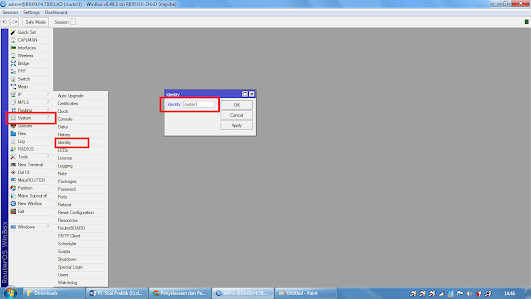
Ubah Identitas mikrotik menjadi Router 1. dengan cara Pilih System => Identity


Selanjutnya lakukan settingan DHCP Client pada Ether1


Hasilnya sebagai berikut


Selanjutnya lakukan settingan DNS dengan memilih IP=>DNS, klik allow Remote Request.


Selanjutnya setting NAT dengan aksi Masquerade di Ether1


Selanjutnya buat settingan VLAN 10 pada ether2, sesuai dengan gambar berikut.


Selanjutnya VLAN 20 juga di ether2


Selanjutnya Setting Interface Wifi menjadi ap bridge, dan buat nama wifi dengan nama masing-masing


Selanjutnya buat IP Address pada setiap interface, VLAN 10, VLAN 20, WLAN.

Pada gambar di bawah, lakukan langkah satu-satu, setelah selesai satu langkah klik oke dan klik tanda tambah (+) kembali.


Selanjutnya setting DHCP Servernya


Selanjutnya Buat Hotspot pada interface WLAN


Setelah Itu buat User nya sesuai dengan soal, username = tamu, paswd= guest


Silahkan melakukan pengujian pada leptop atau android, jika bisa terkoneksi ke internet, maka settingan Router1 kita sudah selesai


Selanjutnya kita masuk Settingan Router2

Hubungkan ether1 Router2 ke ether2 Router1.

Hubungkan ether2 dan ether3 Router2 ke computer

Tips, agar memudahkan penyetingan, hubungkan ether4 ke computer untuk menyeting.


Langkah pertama ubah identity mikrotik jadi Router2


Setting bridge pada Router2


Jadikan ether1, 2, dan 3 sebagai bridge dengan langkah berikut


Lakukan settingan Switch VLAN


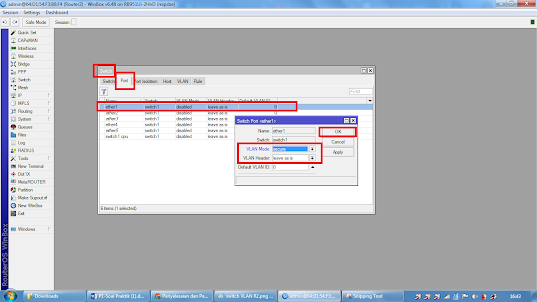
Lagukan settingan switch pada port 1, 2 dan 3


Pengujian:

Setting IP computer yang terhubung ke VLAN menjadi automatis IP/DHCP Client

Lakukan Ping ke Google.com

Lakukan Ping ke setiap IP yang terhubung ke semua jaringan.


Jika hasilnya Reply, maka settingan sudah selesai dan berhasil..

Untuk mendownload PDFnya silahkan klik  disini 


*****SELAMAT MENCOBA*****